
お小遣いサイトの危険性を検証!!小遣い稼ぎ » モッピー » モッピー顔認証のやり方|登録手順・できない時の対処法・注意点まとめ
※当サイトの一部記事にはPRが含まれます
モッピーでポイント交換を進めていると、「顔認証のお願い」という画面が表示され、操作に少し戸惑うことがあります。
初めて見る画面のため、
と感じる人も多いと思います。
そこでこの記事では、顔認証が表示されたときに迷わないよう、次の内容をまとめています。
事前に流れを知っておくだけで、顔認証が表示されたときも迷わず進められるようになりますので、ぜひ参考にしてみてください。
なお、モッピーの顔認証が表示される理由や必要性、不安に感じやすいポイントについては別記事で詳しくまとめています。
本記事では、モッピー顔認証のやり方を実際の画面つきで分かりやすく解説していきます。
ポイント交換を進めている途中で、突然「顔認証のお願い」という画面が表示され、驚いた人も多いのではないでしょうか。
それまでどおりの手順で操作していたにもかかわらず、急に顔の撮影を求められると、
と不安に感じてしまうのも無理はありません。
モッピーでは、2025年12月頃から、ポイント交換などの重要な操作時に、本人確認の一環として顔認証が導入されるようになりました。
同様の表示は多くの利用者に見られており、特定の人だけに起きている現象ではありません。
なりすましや不正利用を防止し、アカウントとポイントを守る目的で表示されるため、突然の表示であっても異常やトラブルを意味するものではありません。
実際には、
といったタイミングで表示されることがあります。
そのため、「急に出てきた」と感じる場合でも、特別な問題が発生しているわけではなく、通常の利用の流れの中で表示される本人確認の一環と考えておくと安心です。
なお、モッピーの安全性や利用者の評判が気になる方は、「モッピーの危険性と評価・評判について」も参考にしてください。
モッピーの顔認証は、ポイント交換のたびに毎回行うものではありません。
ポイント交換時など、本人確認が必要なタイミングで表示されることがあります。
一度顔認証を済ませていても、状況によって再び求められることがあります。
顔認証が必要な場面で対応しない場合、ポイント交換申請や登録情報の変更など、一部機能を利用できないことがあります。
顔認証は、不正利用や第三者による不正アクセスを防ぐための本人確認です。
「顔認証をやりたくない」「できれば回避したい」と感じる人もいると思いますが、ポイント交換などの手続き中に顔認証が表示された場合は、基本的に顔認証を完了しないと、その先の手続きへ進めません。
案内が表示された際に対応しておけば、その後の手続きもスムーズに進められます。
次の章では、実際の画面を見ながら、モッピーの顔認証のやり方を順番に解説していきます。
ここからは、実際の画面を見ながら、モッピーの顔認証を行う手順を順番に解説します。
表示された案内どおりに進めれば、特別な設定や難しい操作は必要ありません。
モッピー公式の案内では、あらかじめ「登録情報」のページで顔情報の登録を行うよう指示があります。
【登録情報ページの進み方(スマホ版の場合)】
1.画面左上にある「三」をタップ
2.「マイページ」をタップ
3.会員ランク状況の上にある「もっと見るv」をタップ
4.「登録情報」をタップ
5.秘密の質問のこたえを入力して、本人確認を行う
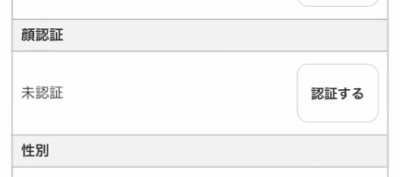
今回は、ポイント交換をいままでどおりの手順で行い、その手続きの過程の中で、いつ・どこで顔情報の登録を行うのかを画像つきで分かりやすく説明します。
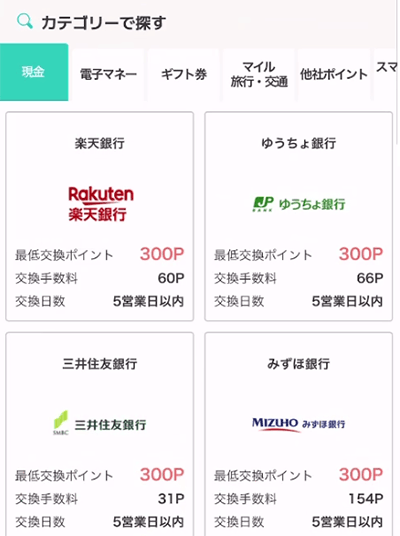
■STEP1: 交換先を選び、本人確認を行う
通常どおり交換先を選択します。
次に、秘密の質問のこたえを入力し、本人確認を行います。
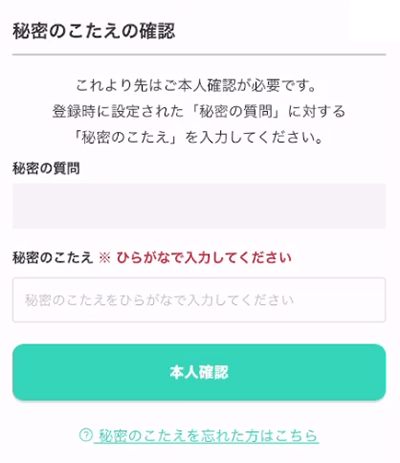
ここまではいつもどおりですが、本人確認が完了すると「顔認証のお願い」というページが表示されます。
■STEP2: 顔認証の登録を行う
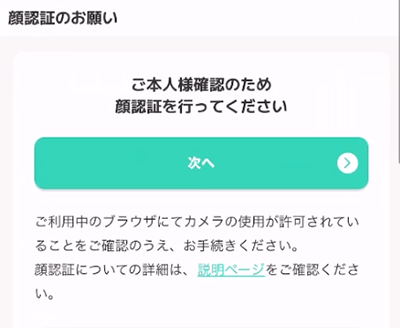
ご本人さま確認のため顔認証を行ってくださいと表示されるので、「次へ」ボタンをタップします。
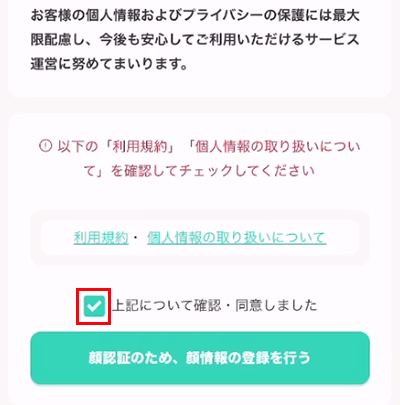
顔認証機能 利用規約・個人情報の取り扱いについてにチェックをつけ同意したら、「顔認証のため、顔情報の登録を行う」ボタンをタップします。
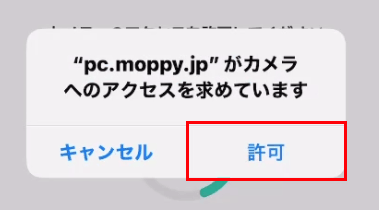
カメラへのアクセスが求められるので、「許可」をタップします。
カメラが起動し、顔の撮影ができる状態になったら、「撮影を開始する」ボタンをタップします。
モッピーの顔認証は、画面の案内に沿って、その場で本人の顔を撮影して進める仕組みです。
過去に撮影した写真などで代用する流れではないため、表示された撮影画面でそのまま顔認証を行います。
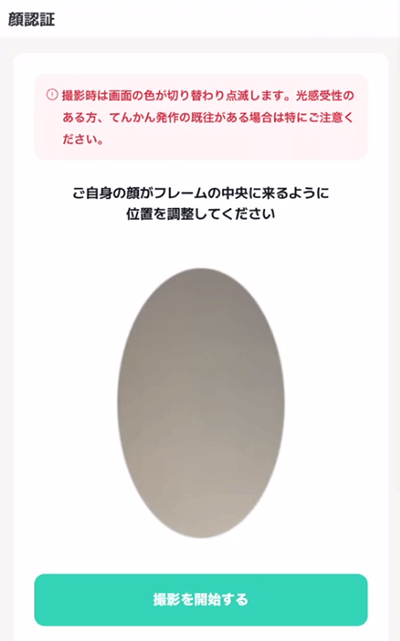
顔認証機能の仕様により、撮影時は画面の色が切り替わり、点滅するような表示になります。
初めて見ると、
と感じる人も多いと思いますが、私が実際に操作した際も同様の表示が出ており、数秒で撮影が完了しました。
公式案内でも、撮影時に画面表示が切り替わる仕様であることが案内されているため、異常ではありません。
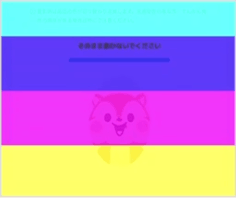
不具合ではないため、慌てずそのまま操作を続けて大丈夫です。
■STEP3: 顔認証の登録完了
顔情報の登録が正常に完了すると「登録に成功しました」と表示され、引き続きポイント交換手続きを進めることが可能になります。
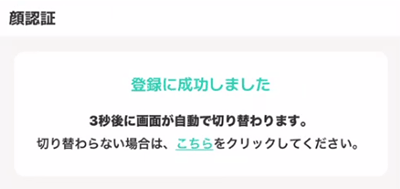
今回、実際に顔認証を行ってみましたが、特につまずくことはなく、全体としてはスムーズに完了しました。
ただし、初めて操作する人が戸惑いやすそうだと感じたポイントは、次の2点です。
撮影時の点滅表示は、顔認証機能の仕様によるもので、不具合やエラーではありません。実際に操作してみても、数秒ほどで撮影は完了しました。
また、顔の位置についても、画面の案内どおりフレーム中央に合わせれば問題なく認識されました。
いずれも操作自体は難しくなく、画面の指示に従って進めれば、特別な設定や知識は必要ありません。
あらかじめ明るい場所でスマートフォンを準備しておけば、ほとんどのケースでスムーズに完了するはずです。
今回、実際に顔認証を行ってみたところ、最初から最後まで1〜2分程度で完了しました。
画面の案内に従ってボタンをタップし、カメラで顔を撮影するだけの流れなので、操作に迷う場面はほとんどありませんでした。
エラー表示もなく、想像していたよりもスムーズに終わった印象です。
なお、スマートフォンでの操作は、カメラの起動や認識が安定しているため、初めて顔認証を行う場合はスマホから進めるほうが安心だと感じました。
全体として、「難しそう」「面倒そう」という事前のイメージよりも、実際にはシンプルで短時間で終わる手続きでした。
明るい場所でスマホを使えば、特に迷うことは少ないと思います。
顔認証を進める中で、操作中に「画面が進まない」「撮影できない」といった状況になることがあります。
ただ、こうしたケースは珍しいものではなく、利用環境や撮影条件によって一時的に起きる可能性があります。
「失敗した」「自分の操作が間違っている」とすぐに判断する必要はありません。
まずは、次のポイントを落ち着いて確認してみてください。
顔認証はカメラ映像をもとに判定されるため、暗い場所では認識精度が下がることがあります。
照明をつける、窓際に移動するなど、顔がはっきり映る環境で再度試してみるだけで解決することもあります。
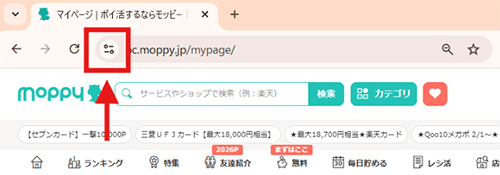
ブラウザや端末側でカメラ利用が許可されていない場合、撮影が正常に開始されません。
一度設定を確認し、カメラへのアクセスがブロックされていないかチェックしてみましょう。
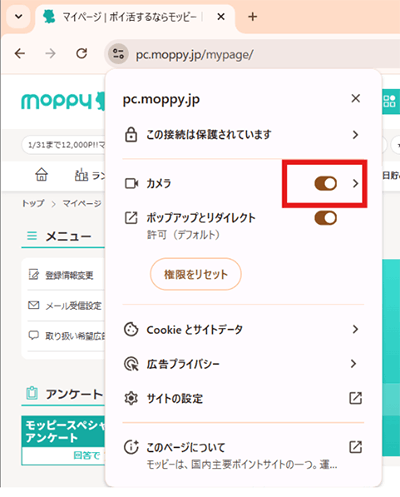
許可設定を確認しても改善しない場合は、次の点もチェックしてみてください。
プライベートブラウザ(シークレットモード)では、セキュリティ仕様によりカメラが正常に起動しないことがあります。
通常のブラウザ画面で開き直すだけで解決するケースも多いため、一度確認してみましょう。
通話アプリやカメラアプリなど、他のアプリがバックグラウンドでカメラを使用している場合、顔認証が開始できないことがあります。
一度アプリを終了してから再試行すると、正常に進むことがあります。
広告ブロッカーやプライバシー保護機能によって、Webサイトのカメラアクセスが制限される場合もあります。
該当する機能を一時的にオフにしてから試すことで、認証が進むことがあります。
パソコン環境ではカメラ設定やブラウザ制限の影響を受けやすいため、スマートフォンのほうがスムーズに進むケースも多いです。
迷った場合は、スマホで試してみるのも現実的な選択肢です。
通信状況や一時的なシステム状態によって、認証が進みにくいタイミングも考えられます。
その場で解決しようと焦らず、少し時間をおいて再度試すだけで進むこともあります。
上記を試しても解決しない場合は、公式の問い合わせ窓口から個別に確認してもらうことが可能です。
顔認証はセキュリティ確認として実施される仕組みのため、うまく進まない場合でも利用者側の問題と決まったわけではありません。
「困ったときは確認できる先がある」という点を知っておくだけでも、安心して対応しやすくなるはずです。
なお、顔認証が表示された理由や不安を感じた場合の考え方については、別記事で詳しく整理しています。
不安を感じている場合は、あわせて確認してみてください。
顔認証と聞くと、「顔写真が保存されるのでは?」「個人情報は大丈夫?」と不安に感じる人も多いと思います。
実際に顔の撮影を伴う仕組みのため、気になるのは自然なことです。
モッピー公式の案内では、顔認証には第三者機関が提供する生体認証サービスが利用されており、撮影された顔画像そのものがモッピー側に保存されることはないと説明されています。
また、認証に使用される顔の特徴情報についても、第三者機関が管理する国内サーバー上で保管され、モッピーが直接顔画像や特徴情報を保持・管理する仕組みではないとされています。
このように、顔認証は
といった目的で導入されている本人確認の仕組みです。
「どこまで情報が扱われるのか」「どのように管理されるのか」が気になる場合は、公式案内やプライバシーポリシーを確認したうえで判断することも大切です。
仕組みを理解したうえで進めることで、必要以上に不安を感じずに利用できるはずです。
モッピー公式でも、顔認証に関するよくある質問がまとめられています。
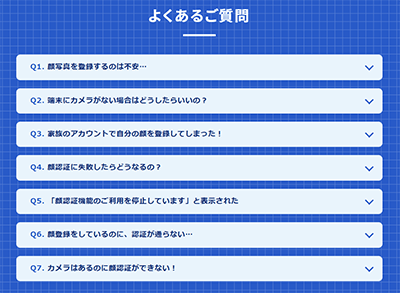
モッピーでは、アカウントの作成はお一人様1アカウントとされています。
すでに別のアカウントで顔認証を行っている人の顔で認証した場合、同一人物による複数アカウントと判断され、利用制限がかかる場合があります。
また、家族や友人など別の人のアカウントに自分の顔を登録してしまった場合も、自分自身のアカウントで顔認証を行った際に、利用制限がかかることがあります。
このような場合は、自己判断で何度も試すのではなく、モッピーの案内に沿って問い合わせを行いましょう。
顔認証は、必ず登録者本人が、自分のアカウントで行うようにしてください。
モッピーの顔認証は、ポイント交換などの重要な操作を行う際に表示される本人確認の仕組みです。
突然表示されると戸惑うかもしれませんが、実際に操作してみると、画面の案内どおりに進めるだけで完了し、特別に難しい設定や準備は必要ありませんでした。
この記事では、
といった点を順番に解説してきました。
内容を理解しておけば、顔認証が表示されても「突然のトラブル」と感じることは少なくなり、落ち着いて対応できるはずです。
初回は少し緊張するかもしれませんが、実際には1〜2分ほどで終わるシンプルな手続きであり、多くの場合は画面の指示どおりに進めるだけで完了します。
もし途中でつまずいた場合でも、明るい場所での撮影や端末変更などを試すことで解決するケースが多いため、慌てず一つずつ確認してみてください。
仕組みや流れをあらかじめ知っておくことで、次回以降は戸惑うことなく、安心してポイント交換を進められるようになるはずです。
顔認証が表示されても慌てず、画面の案内どおりに進めていけば安心して進められるはずです。
なお、顔認証後のポイント交換方法や、おすすめ交換先について詳しく知りたい方は、こちらの記事も参考にしてみてください。


当サイトで総数200以上のお小遣いサイト・アンケートサイト・お小遣いアプリ等様々なジャンルから危険性を検証し、最も安全、稼げると判断したお小遣いサイトランキング2026年バージョンです♪
モッピー(moppy)
危険性・安全性・稼ぎやすさを一通り検証した結論は、
「安心して使えて、実際に換金までできる現実的なポイントサイト」。
顔認証など賛否ある仕様もあるが、上場企業運営・15年以上の実績という安心感はやはり大きい。
初心者が最初に登録するなら、2026年もまず候補に入れておいて間違いないポイントサイト。

ポイントタウン
※当サイトからの特典で、登録時に350円相当のポイントを獲得できます!!
何と言っても楽天銀行の最低換金額が100円な所が特徴。
初換金する為のハードルが低く、更に当サイトのバナーから登録頂くと、登録=350円相当のポイントを獲得できいきなり換金可能です♪
大手GMOが本気を出して全てのサービスが水準以上の、もうこれだけでいいんじゃなかなと思わせられるお小遣いサイトです♪

ポイントインカム
スマホ案件にも強く、常に改善傾向な上、運営会社の対応が丁寧なのが決め手です♪
ショッピング及び広告利用・アプリインストールをメインに利用するお小遣いサイトはこうでないとと思います♪

アメフリ
お小遣いサイトとして成長してきているのもさることながら、これ程お小遣いサイト担当の方を身近に感じられるお小遣いサイトはアメフリです。
密かに登録情報はげん玉よりも少ないです♪
その気さくさは、頼み込めばメル友にでもなってくれんじゃないかという勢いです♪

 モッピーの危険性と評価・評判について...
 manekin(マネキン)の危険性と評価について...
 マクロミルの危険性と評価・評判について...
 ポイントタウンの危険性と評価・評判について...
 げん玉の危険性と評価・評判について...
 ポイントモールの危険性と評判・評価について...
ハピタスの危険性と評価・評判について...
ECナビの危険性と評価・評判について...
ポイントモールの危険性と評判・評価について...
ハピタスの危険性と評価・評判について...
ECナビの危険性と評価・評判について...
 リサーチパネルの危険性と評判・評価について...
 キラキラウォーカーの危険性と評判・評価について...



通常会員です。
マイページからポイントを交換をしたいのですが
秘密のこたえを入力した後に顔認証をするのですが、
顔認証機能 利用規約画面が表示されて次に進みません。
コメントありがとうございます!!
本名のようでしたので、イニシャルに変更させていただきました。
私が試したときは、利用規約・個人情報の取り扱い欄にチェックを入れると、「顔認証のため、顔情報の登録を行う」ボタンが押せる流れでした。
もしチェック済みでも進めない場合は、一度ページの再読み込み、別ブラウザ(Chrome/Safariなど)で試す、スマートフォンから操作することで改善する場合があります。
また、一時的な表示不具合の可能性もあるため、時間を置いて再度試すのもおすすめです。